Aplikasi Bank Mata Indonesia
Dokumentasi resmi penggunaan Aplikasi Bank Mata Indonesia untuk masyarakat umum yang ingin mendaftarkan diri sebagai calon donor kornea mata maupun calon penerima donor kornea mata.
- Tentang Aplikasi Donor
- Cara Mendaftar Donor
- Pendaftaran Akun Aplikasi
- Pendaftaran Donor – Self Declare
- Langkah Self Declare Donor Kornea
- Pendaftaran Donor via WhatsApp Admin
- e-Meterai & Surat Pernyataan
- Tentang Surat Pernyataan
- Cara Membeli e-Meterai
- Cara Menandatangani Digital
- Cara Membubuhkan e-Meterai
- Cara Upload Surat Pernyataan ke Aplikasi Bank Mata
- Pembatalan Calon Donor
Tentang Aplikasi Donor
Tentang Aplikasi
Aplikasi Bank Mata Indonesia adalah aplikasi berbasis web (Progressive Web App/PWA) yang digunakan untuk melakukan pendataan calon donor kornea mata dan calon penerima donor kornea mata secara digital, aman, dan terpusat.
Aplikasi ini dapat diakses melalui browser dan dapat di-install di perangkat Android maupun iPhone seperti aplikasi mobile.
Tujuan Utama
- Mendata masyarakat yang bersedia menjadi calon donor kornea mata
- Mendata pasien yang mengajukan diri sebagai calon penerima donor kornea mata
- Menyediakan sistem administrasi donor kornea yang transparan dan terdokumentasi
Siapa yang Dapat Menggunakan?
- Masyarakat umum yang berniat menjadi calon donor kornea mata
- Pasien yang ingin mendaftar sebagai calon penerima donor kornea mata
Peran Pengguna di Aplikasi
- Pengguna yang baru mendaftar belum otomatis menjadi calon donor
- Setiap pengguna wajib melakukan pendaftaran donor (Self Declare) terlebih dahulu
- Setelah terdaftar sebagai donor, pengguna dapat mendaftarkan anggota keluarga sebagai calon donor kornea mata
Fitur Utama
- Registrasi akun
- Login (Google / Yahoo)
- Dashboard awal
- Berita & artikel
- Pusat informasi
- Pendaftaran calon donor (pribadi & keluarga)
- Logout
FAQ – Pertanyaan yang Sering Diajukan
- Apakah pendaftaran akun berarti saya sudah menjadi donor kornea?
Belum. Anda harus melakukan pendaftaran donor melalui fitur Self Declare. - Apakah aplikasi ini berbayar?
Tidak. Seluruh proses pendaftaran tidak dipungut biaya. - Apakah data saya aman?
Ya. Data digunakan khusus untuk keperluan pendataan dan administrasi donor kornea. - Apakah saya bisa mendaftarkan keluarga?
Bisa, setelah Anda terdaftar sebagai calon donor. - Bagaimana jika saya kesulitan mendaftar?
Anda dapat mendaftar melalui bantuan Admin WhatsApp Bank Mata Indonesia.
Penutup
Dokumentasi ini dibuat untuk membantu masyarakat memahami proses pendaftaran donor kornea mata secara digital melalui Aplikasi Bank Mata Indonesia.
Jika membutuhkan bantuan lebih lanjut, silakan menghubungi admin resmi Bank Mata Indonesia.
🙏 Terima kasih atas niat mulia Anda untuk membantu sesama.
Cara Mendaftar Donor
Pendaftaran Akun Aplikasi
Catatan: Pendaftaran akun belum berarti terdaftar sebagai calon donor.
-
Buka halaman login aplikasi Bank Mata Indonesia https://app.bankmataindonesia.org/login

-
Pilih metode login:
- Login dengan Google
- Login dengan Yahoo
-
Izinkan akses email


-
Lengkapi data pribadi untuk akun yang didaftarkan

-
Akun berhasil dibuat dan Anda masuk ke dashboard

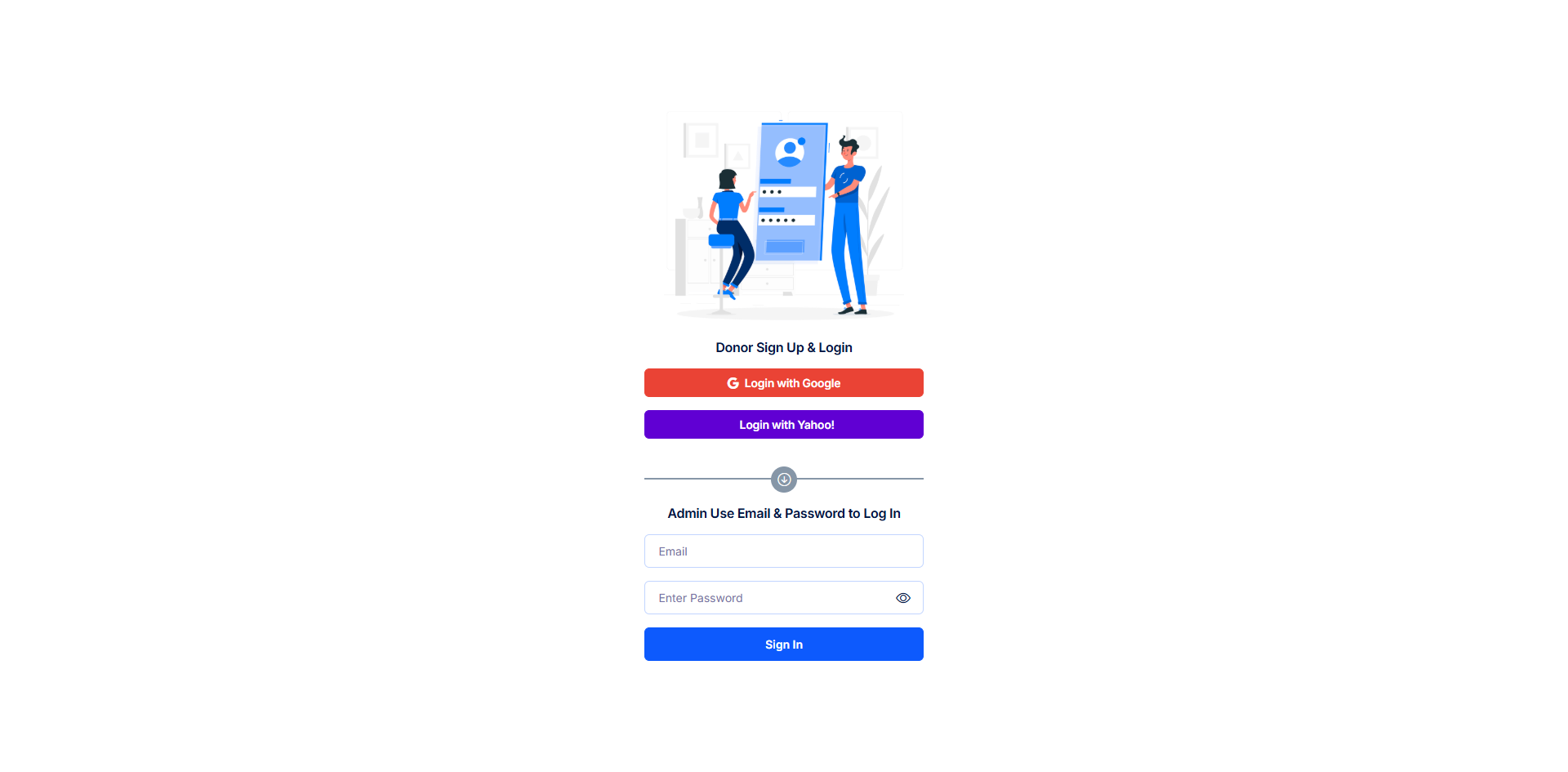
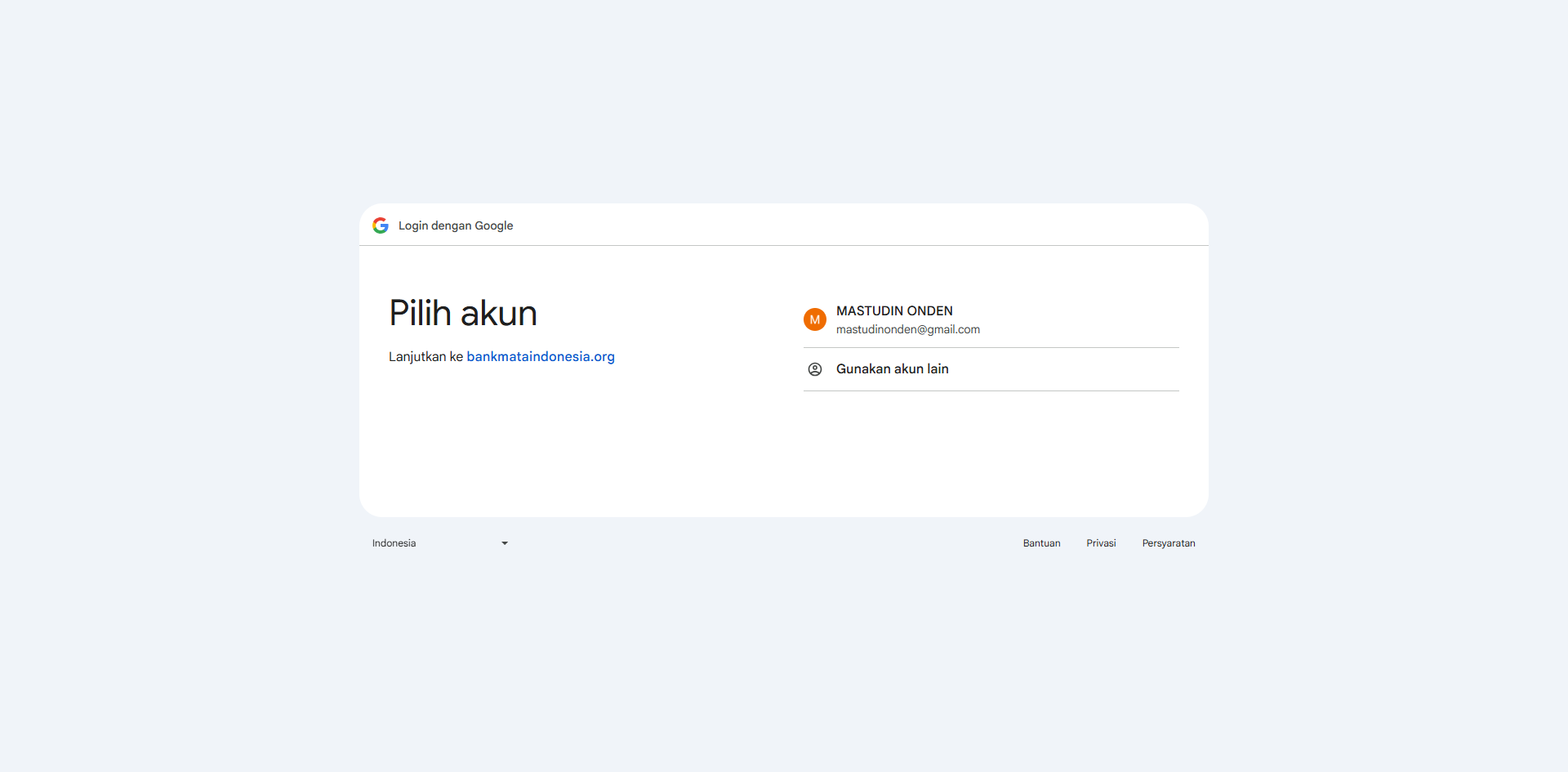
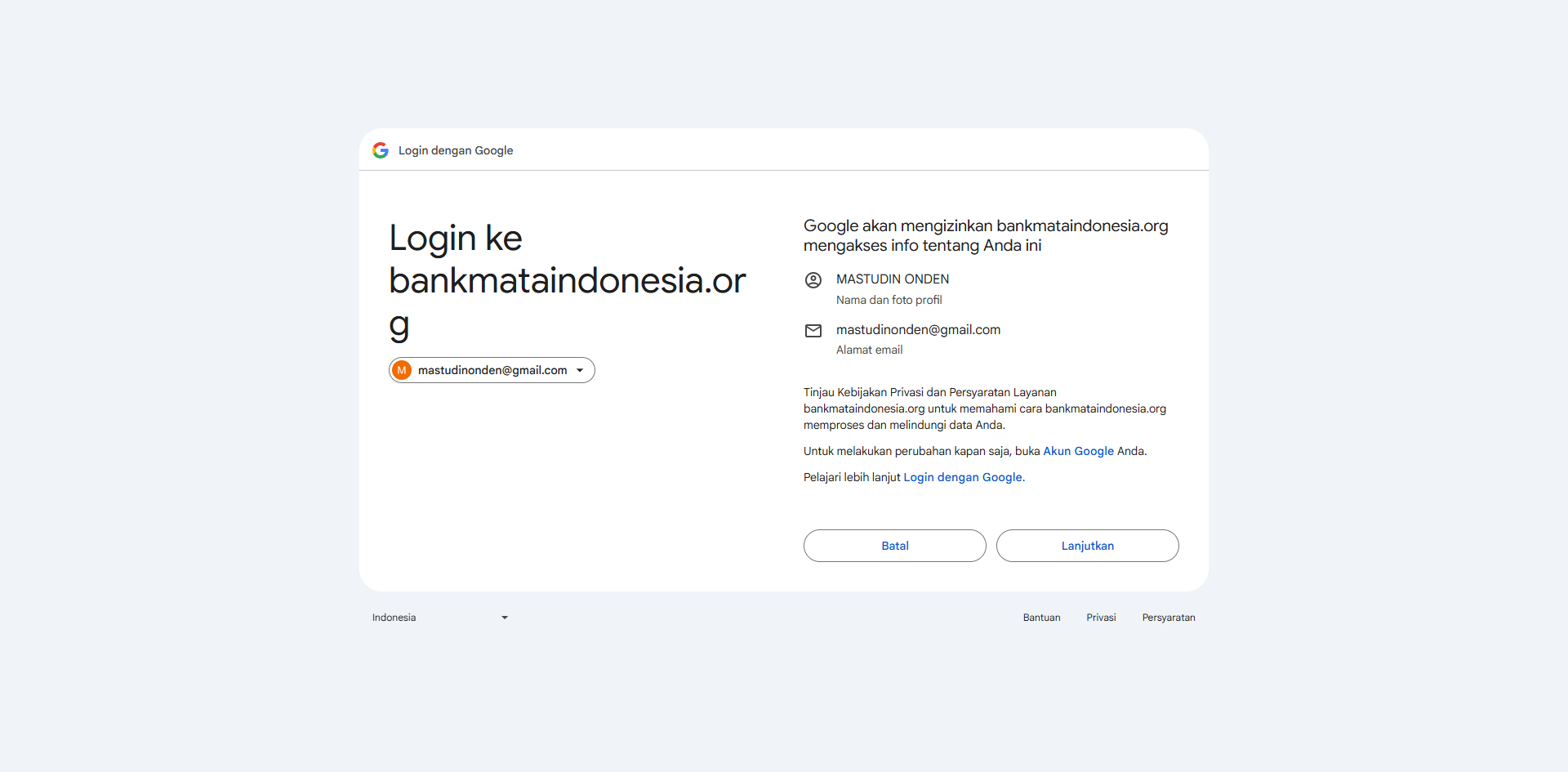
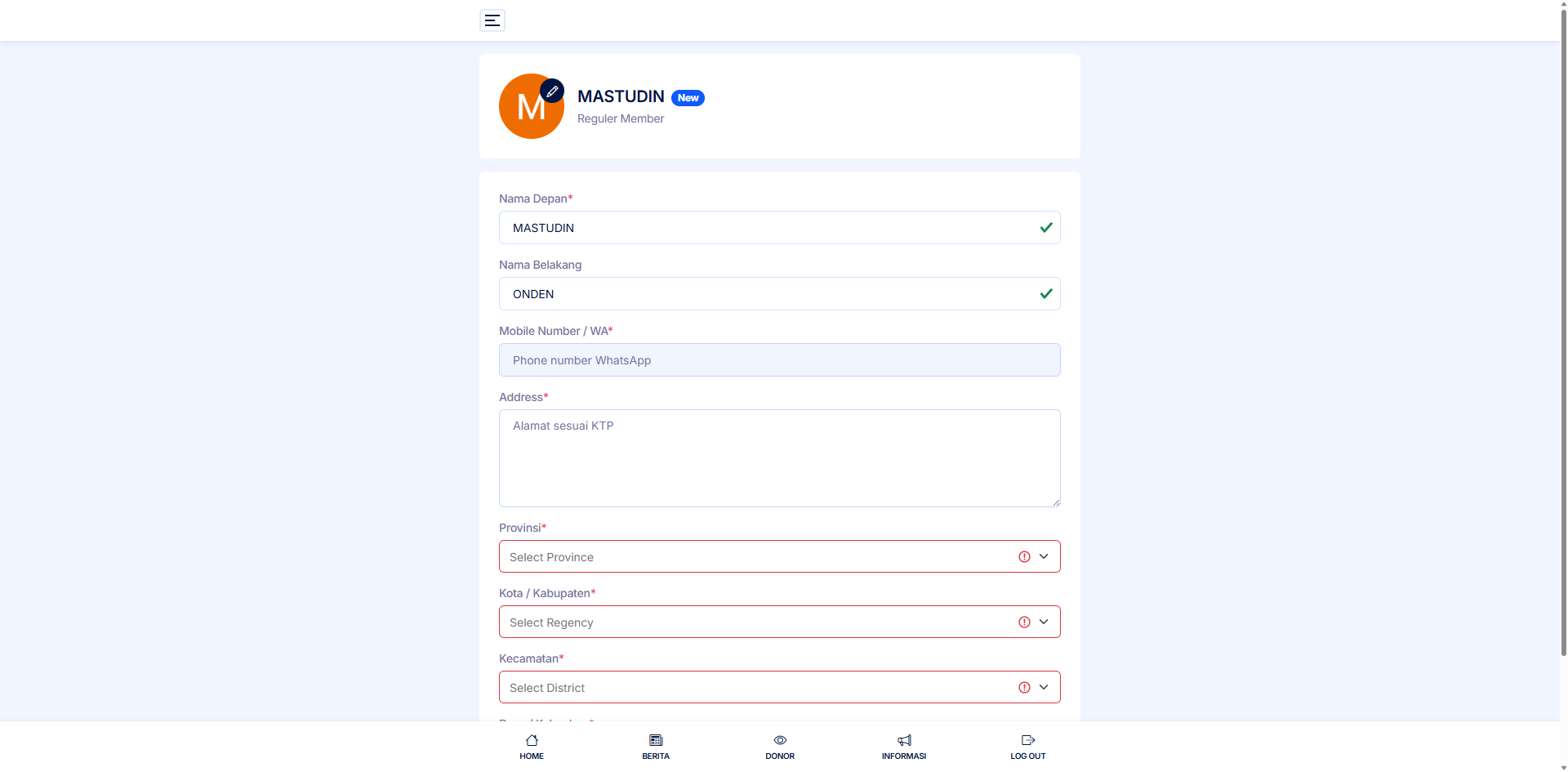
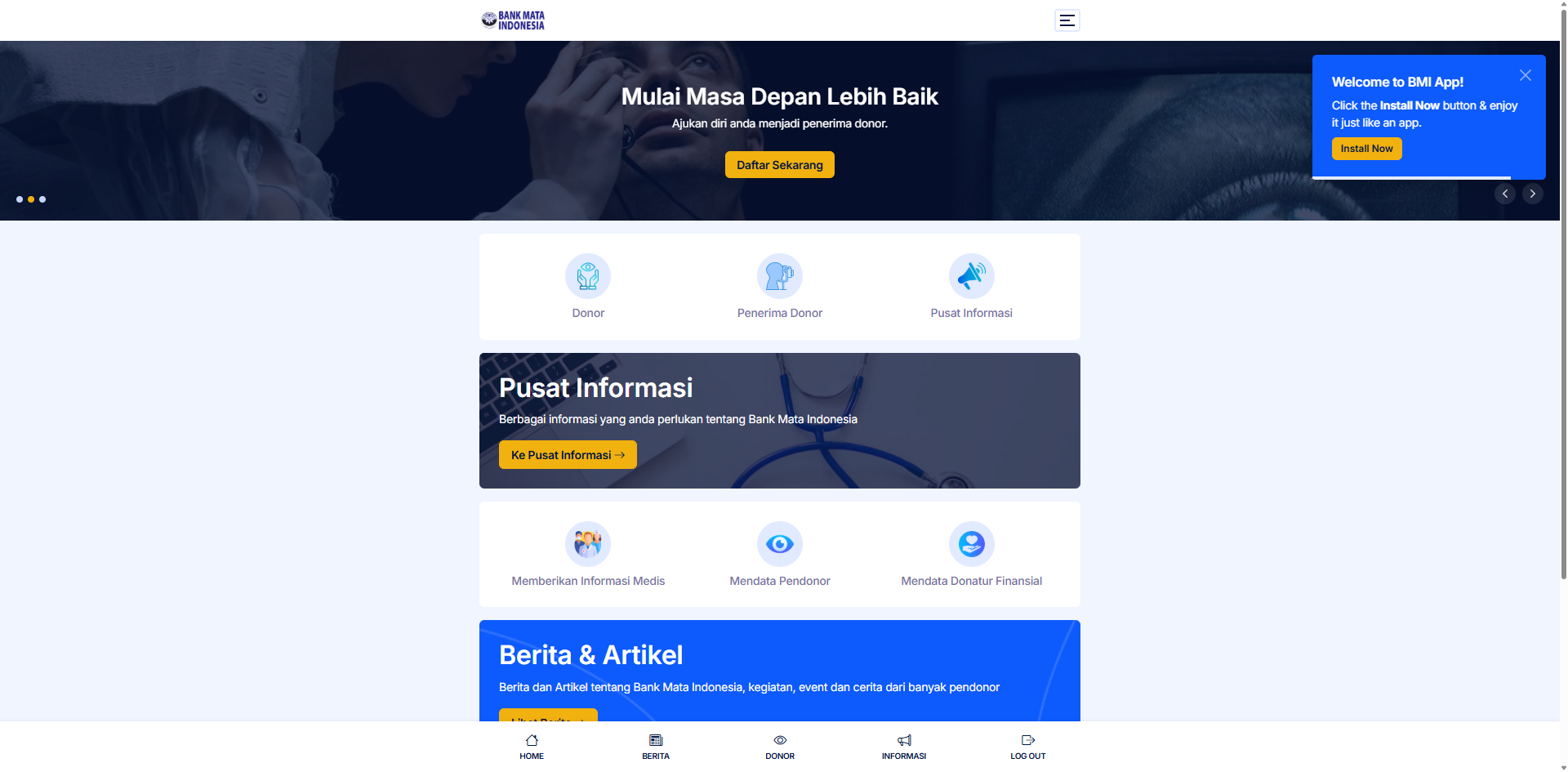
Catatan: Pendaftaran akun belum berarti terdaftar sebagai calon donor.
Pendaftaran Donor – Self Declare
Apa itu Self Declare?
Self Declare adalah proses pendaftaran mandiri untuk memverifikasi identitas pengguna sebagai calon donor kornea mata, baik untuk diri sendiri maupun anggota keluarga.
Tujuan Self Declare
- Verifikasi identitas calon donor
- Pendataan resmi calon donor kornea mata
- Dasar penerbitan surat pernyataan donor
Data yang Diperlukan
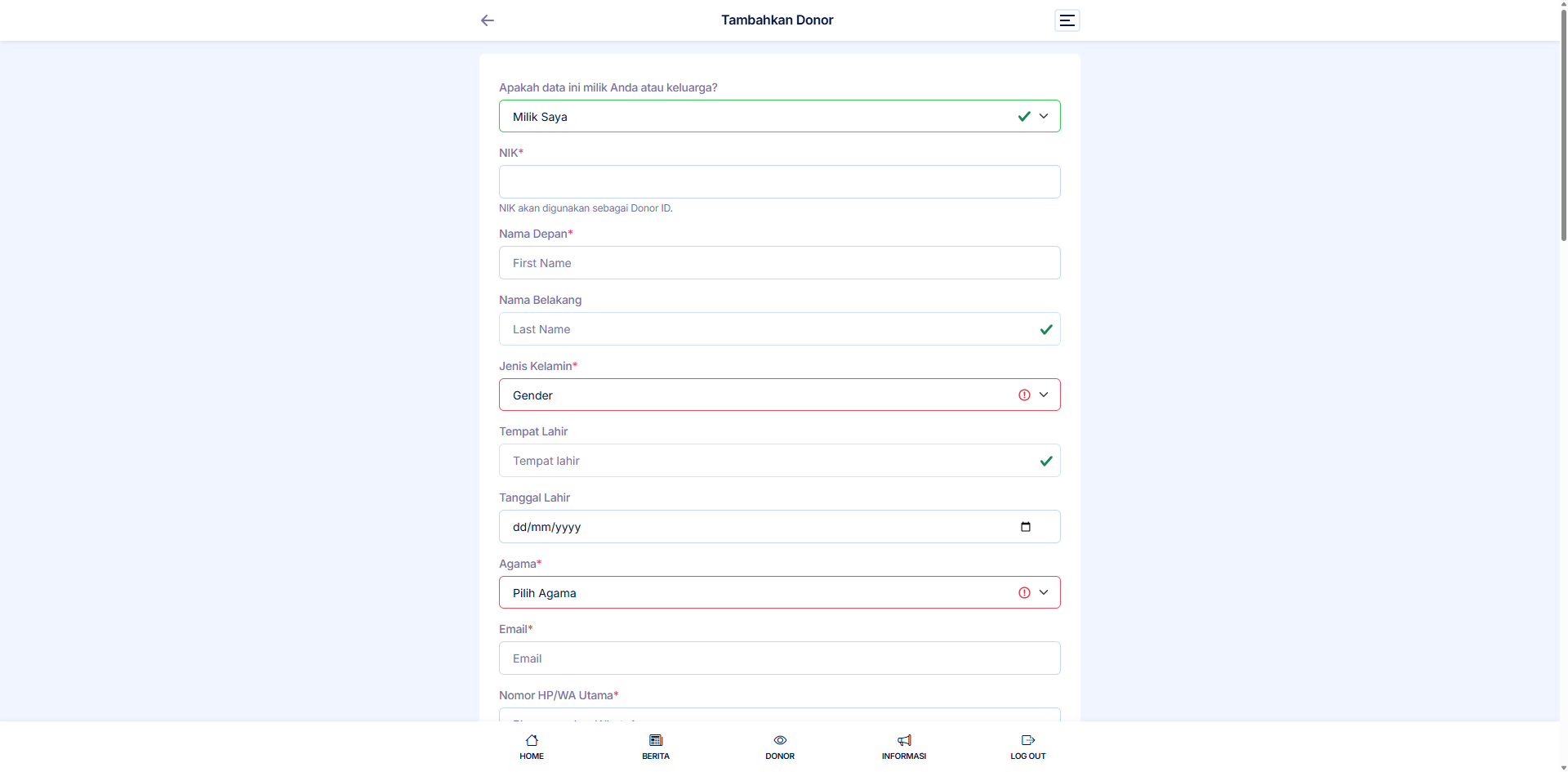
Saat mengisi formulir Self Declare, pengguna akan diminta mengisi:
- Nama lengkap
- NIK
- Alamat sesuai KTP
- Alamat domisili
- Nomor WhatsApp aktif
- Foto selfie
- Nama ahli waris
- Alamat ahli waris
- Nomor HP/WA ahli waris
Setelah formulir disubmit:
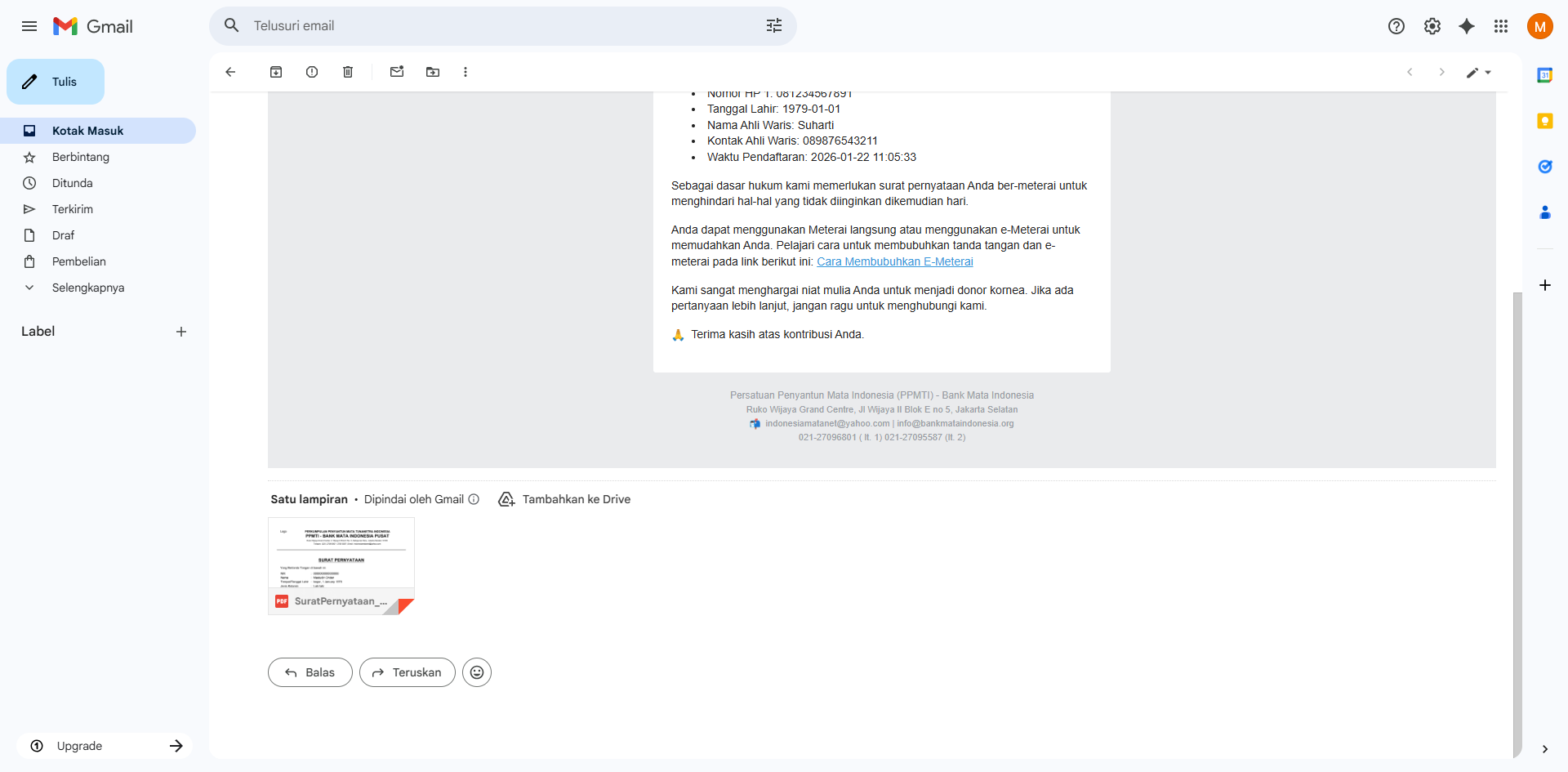
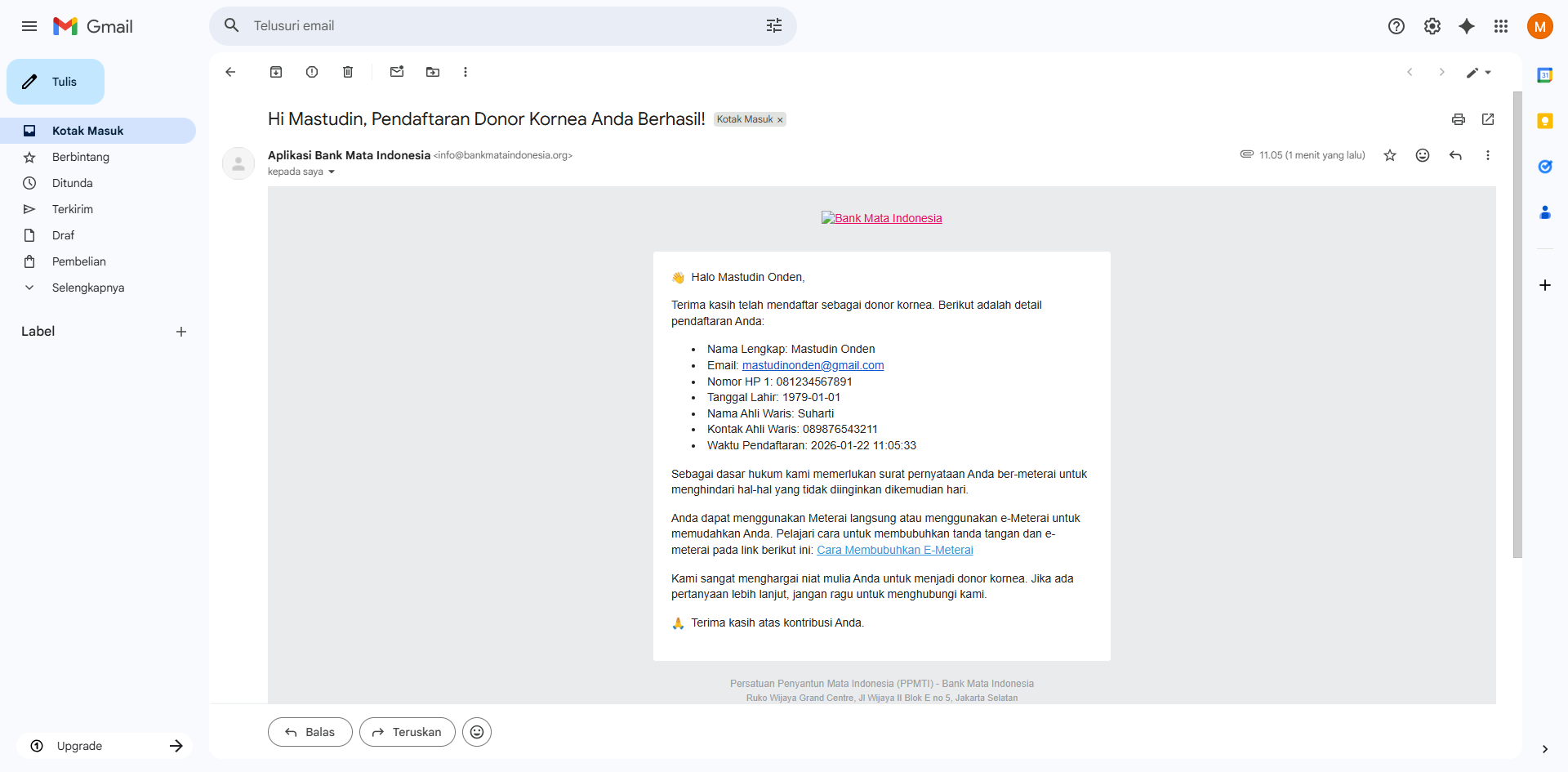
- Sistem akan menghasilkan Surat Pernyataan Calon Donor Kornea
- Surat dikirim otomatis ke email pendaftar
Status Pendaftaran
- Pendaftaran langsung aktif
- Tidak memerlukan verifikasi manual admin
Langkah Self Declare Donor Kornea
Jika belum terdaftar silahkan pelajari cara mendaftar Pendaftaran Akun Aplikasi
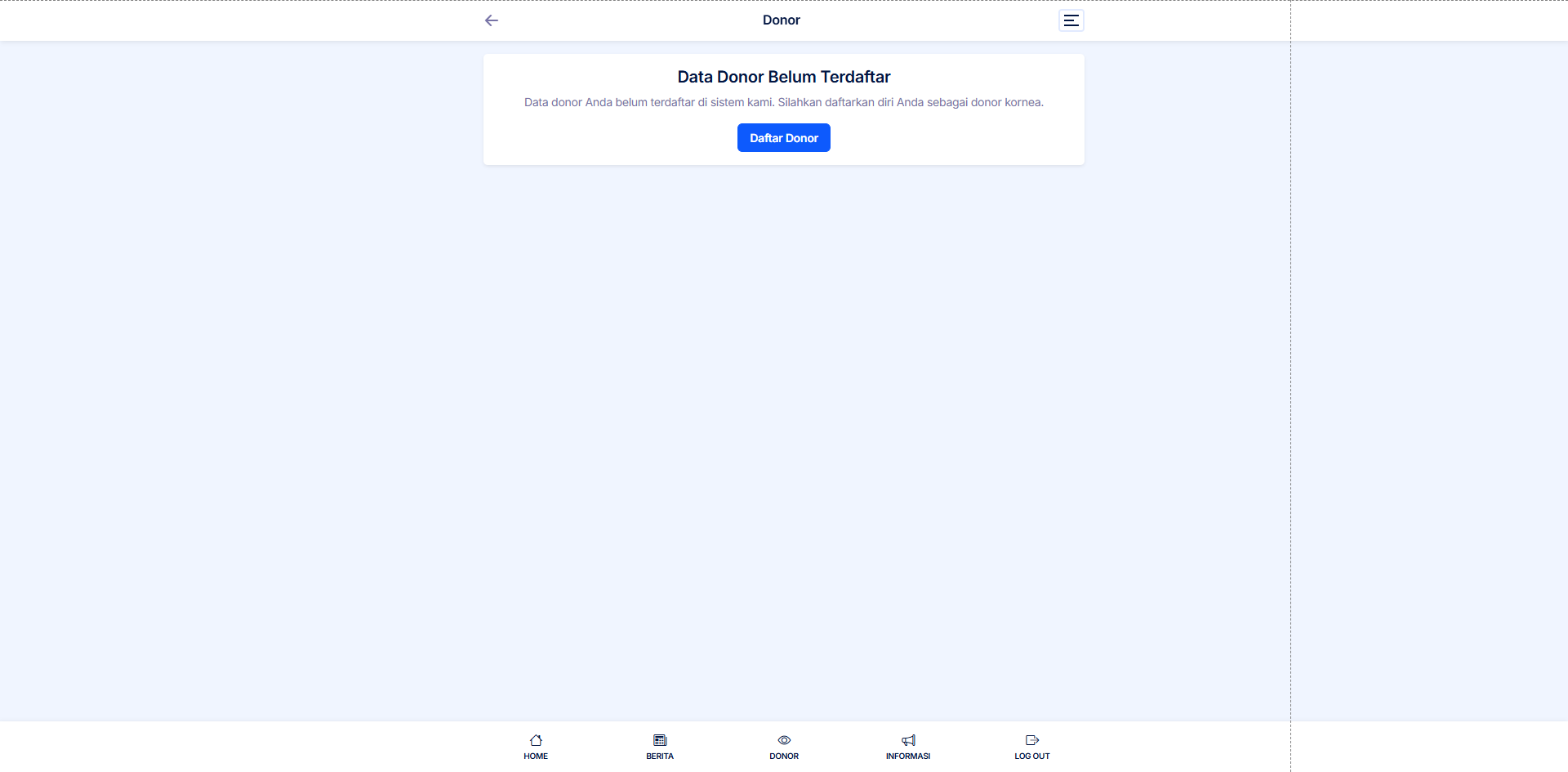
- Login ke aplikasi
- Masuk menu Donor

- Klik Daftar Donor
- Isi formulir dengan data yang benar

- Submit formulir
- Cek email untuk surat pernyataan donor


- Lakukan tanda tangan digital dan lampirkan e-meterai
Pendaftaran Donor via WhatsApp Admin
Bagi pengguna yang mengalami kendala atau tidak dapat mendaftar secara mandiri, pendaftaran dapat dilakukan melalui admin.
Kontak Resmi Admin
📱 WhatsApp: +62 821-2359-0008
Format Pendaftaran via WhatsApp
Pengguna diminta mengirimkan data berikut:
- NIK / No KTP:
- Nama Lengkap:
- Tempat Lahir:
- Tanggal Lahir:
- Jenis Kelamin:
- Agama:
- Alamat Lengkap:
- RT:
- RW:
- Desa / Kelurahan:
- Kecamatan:
- Kabupaten / Kota:
- Provinsi:
- No HP (WhatsApp):
- Email:
- Data Ahli Waris:
- Nama Ahli Waris:
- No HP/WA Ahli Waris:
- Email Ahli Waris:
- Hubungan dengan Ahli Waris:
- Alamat Ahli Waris:
Alur Setelah Menghubungi Admin
- Admin menerima dan memverifikasi data
- Admin melakukan input manual ke sistem
Calon donor menerima:
- Email konfirmasi pendaftaran berhasil
- Surat pernyataan calon donor kornea
e-Meterai & Surat Pernyataan
Panduan pengguna untuk calon donor kornea dalam membeli dan membubuhkan e-meterai pada surat pernyataan calon donor kornea.
Tentang Surat Pernyataan
Alasan Dibutuhkan Surat Pernyataan
Surat Pernyataan dibutuhkan untuk:
-
Memastikan keabsahan dan kesepakatan hukum antara donor dan sistem Bank Mata.
-
Memenuhi aspek kepatuhan hukum dan administrasi.
-
Memberikan perlindungan hukum bagi semua pihak.
Darimana Surat Pernyataan Didapatkan
-
Surat Pernyataan disediakan oleh sistem Aplikasi Bank Mata Indonesia.
-
Pengguna dapat mengunduh template Surat Pernyataan langsung dari aplikasi sebelum ditandatangani.
Saran Tambahan
-
Gunakan email aktif yang sama saat:
-
Mendaftar e-Meterai
-
Mendaftar di Aplikasi Bank Mata
-
-
Simpan arsip:
-
Dokumen PDF bertanda tangan
-
Dokumen PDF ber-e-Meterai
-
-
Pastikan nama di Surat Pernyataan sesuai dengan identitas akun donor.
Cara Membeli e-Meterai
1.1 Website Penyedia e-Meterai Resmi
e-Meterai hanya dapat dibeli melalui penyedia resmi yang ditunjuk oleh Perum Peruri, di antaranya:
Catatan: Pastikan Anda mengakses situs resmi untuk menghindari risiko penipuan.
1.2 Pendaftaran Akun
Langkah pendaftaran akun e-Meterai:
-
Buka salah satu website penyedia e-Meterai resmi.
-
Klik menu Daftar / Register.
-
Isi data pendaftaran:
-
Nama lengkap
-
Alamat email aktif
-
Nomor HP
-
Password
-
-
Lakukan verifikasi email dan/atau OTP sesuai instruksi.
-
Setelah akun aktif, lakukan pengaturan PIN e-Meterai (PIN ini akan digunakan saat pembubuhan e-Meterai).
1.3 Cara Membeli dan Cara Bayar
Langkah pembelian e-Meterai:
-
Login ke akun e-Meterai.
-
Pilih menu Beli e-Meterai.
-
Tentukan jumlah e-Meterai yang akan dibeli.
-
Pilih metode pembayaran, umumnya tersedia:
-
Transfer Virtual Account (VA)
-
E-Wallet
-
Internet Banking / Mobile Banking
-
-
Selesaikan pembayaran sesuai instruksi.
-
Setelah pembayaran berhasil, saldo e-Meterai akan otomatis masuk ke akun Anda.
Cara Menandatangani Digital
Penting: Dokumen harus ditandatangani secara digital terlebih dahulu sebelum dibubuhkan e-Meterai.
2.1 Tanda Tangan Digital Menggunakan Adobe Acrobat Reader
Langkah umum:
-
Buka dokumen PDF menggunakan Adobe Acrobat Reader.
-
Pilih menu Fill & Sign.
-
Klik Sign → Add Signature.
-
Buat tanda tangan (draw / image / type).
-
Letakkan tanda tangan pada area yang tersedia di dokumen.
-
Simpan dokumen PDF yang sudah ditandatangani.
2.2 Alternatif Tanda Tangan Digital via Web App Online
Sebagai alternatif, Anda dapat menggunakan layanan tanda tangan online, antara lain:
-
Adobe Acrobat Online
-
Smallpdf
-
iLovePDF
-
Layanan tanda tangan digital lainnya
Langkah umumnya:
-
Unggah dokumen PDF.
-
Tambahkan tanda tangan digital.
-
Simpan dan unduh kembali dokumen PDF yang sudah ditandatangani.
Cara Membubuhkan e-Meterai
3.1 Anotasi Penting
Jika dokumen belum ditandatangani digital, lakukan penandatanganan terlebih dahulu sebelum pembubuhan e-Meterai.
3.2 Upload Dokumen dan Placement e-Meterai
Langkah pembubuhan e-Meterai:
-
Login ke website penyedia e-Meterai.
-
Pilih menu Pembubuhan e-Meterai.
-
Unggah dokumen PDF yang sudah ditandatangani.
-
Tentukan posisi (placement) e-Meterai pada dokumen.
-
Umumnya diletakkan di area tanda tangan.
-
-
Pastikan posisi tidak menutupi teks penting.
3.3 Verifikasi dengan PIN
-
Setelah menentukan posisi e-Meterai, klik Bubuhkan e-Meterai.
-
Masukkan PIN e-Meterai yang dibuat saat pendaftaran akun.
-
Sistem akan memproses pembubuhan e-Meterai secara otomatis.
3.4 Unduh Dokumen Ber-e-Meterai
-
Setelah proses berhasil, dokumen dapat langsung diunduh.
-
Simpan dokumen PDF tersebut di perangkat Anda.
3.5 Pemeriksaan Email
-
Salinan dokumen ber-e-Meterai juga akan dikirim ke email terdaftar.
-
Pastikan email tersimpan sebagai arsip.
Cara Upload Surat Pernyataan ke Aplikasi Bank Mata
Langkah unggah Surat Pernyataan:
-
Login ke Aplikasi Bank Mata Indonesia.
-
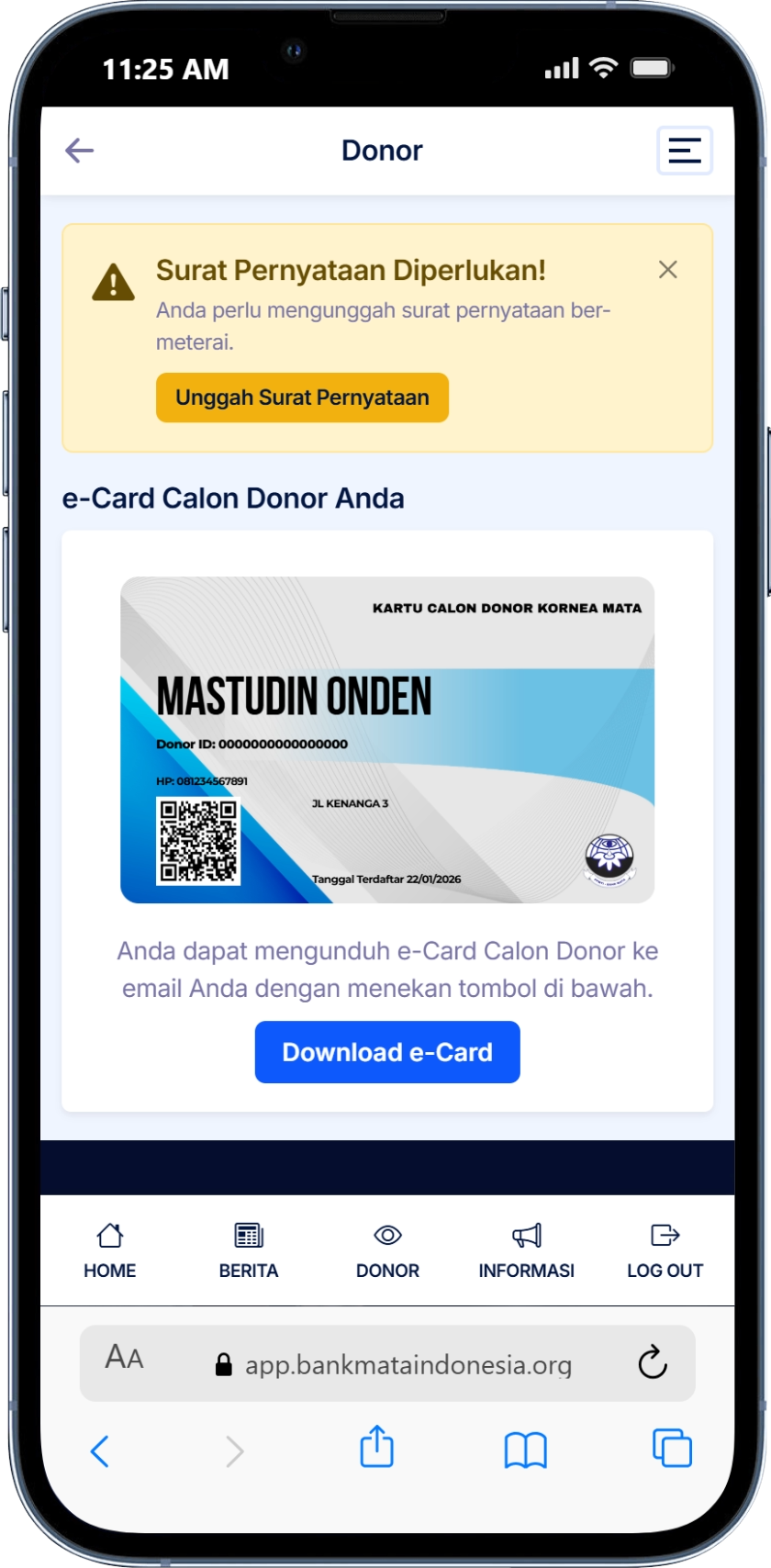
Klik menu Donor.

-
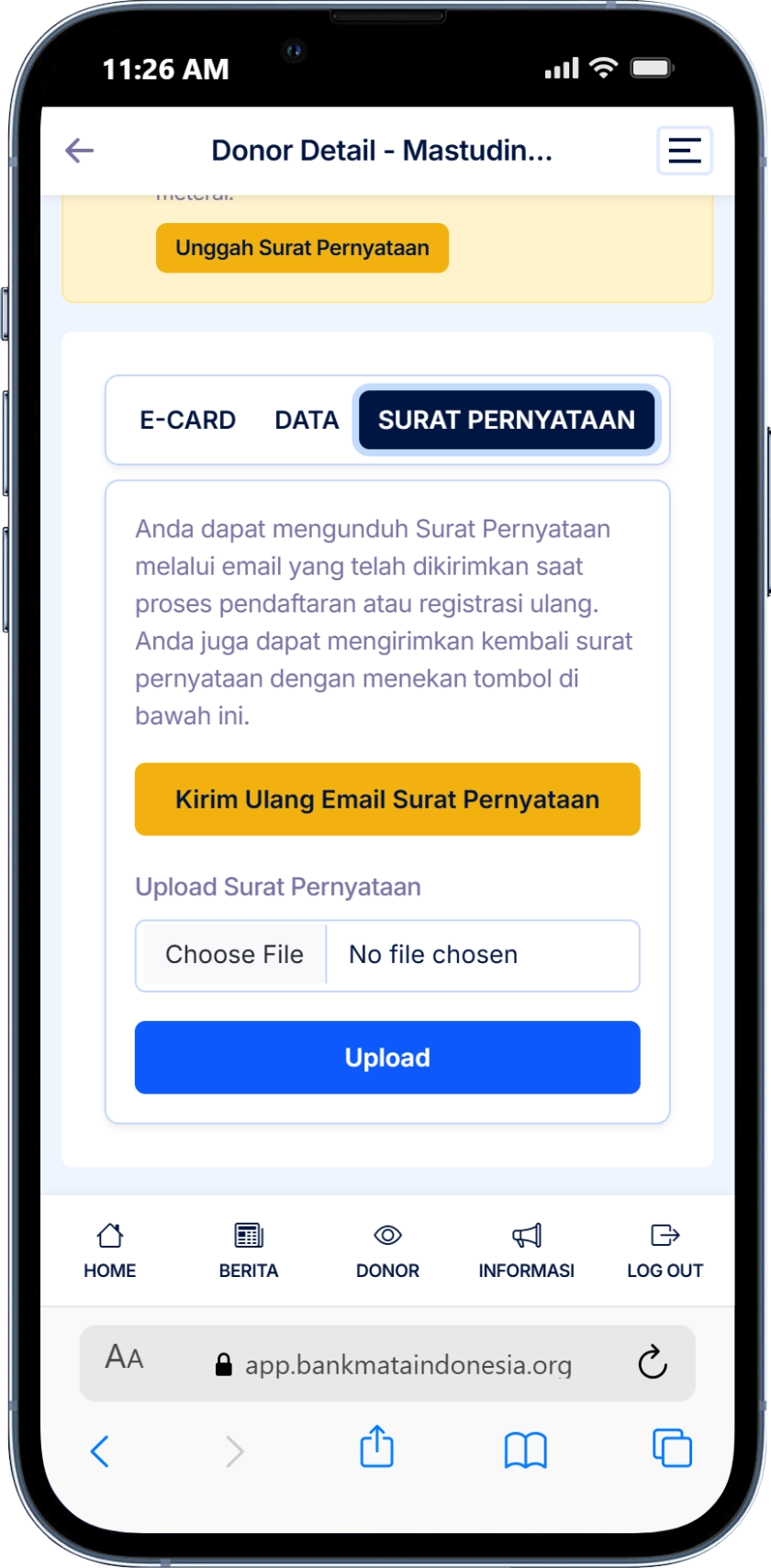
Pada notifikasi di bagian atas, klik Unggah Surat Pernyataan.
-
Pilih tab Surat Pernyataan.

-
Pilih dokumen Surat Pernyataan yang sudah ditandatangani dan ber-e-Meterai.

-
Klik tombol Upload.
-
Sistem akan menampilkan notifikasi:
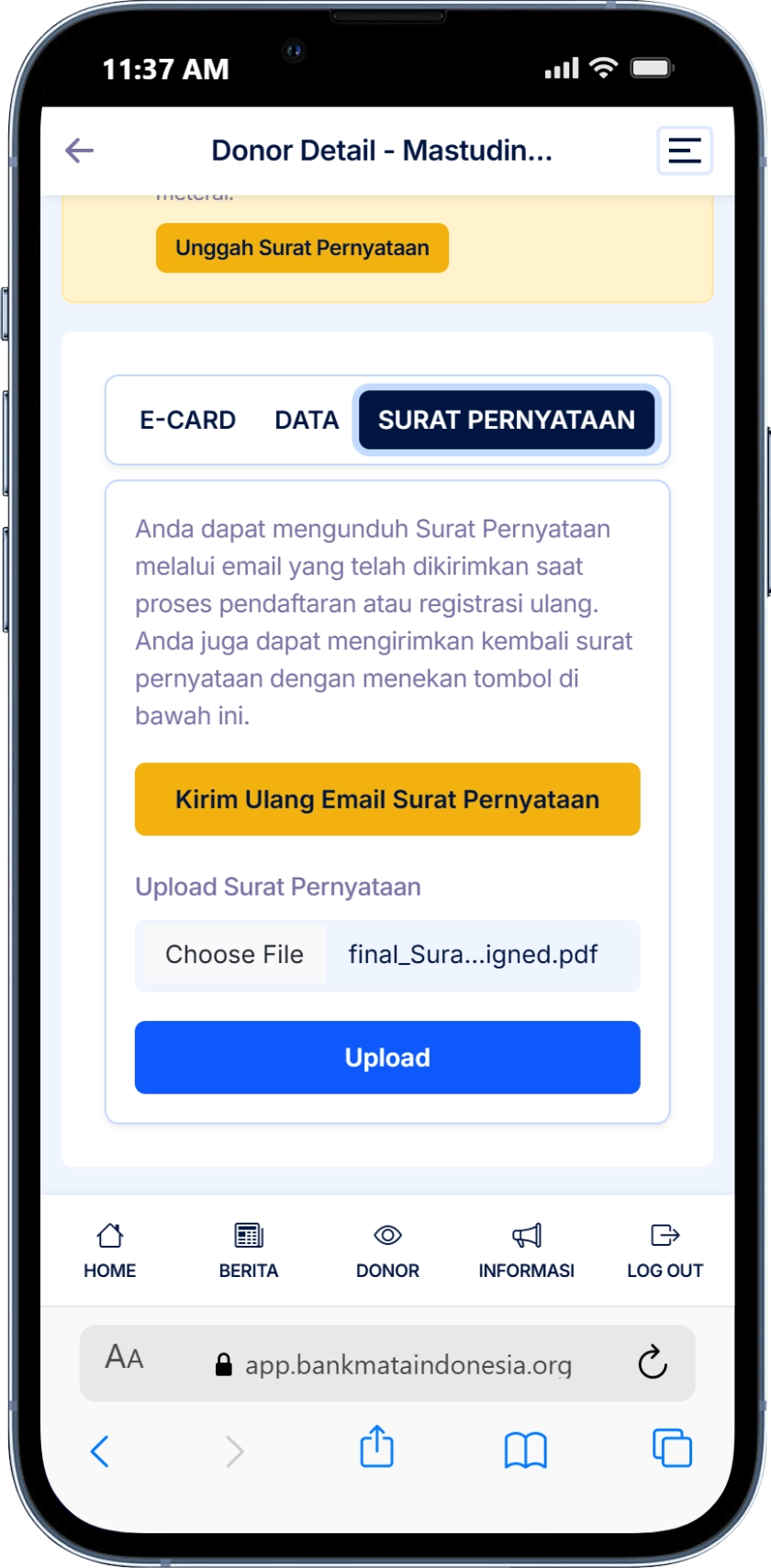
Surat Pernyataan ber-e-Meterai berhasil diunggah.