e-Meterai & Surat Pernyataan
Panduan pengguna untuk calon donor kornea dalam membeli dan membubuhkan e-meterai pada surat pernyataan calon donor kornea.
- Tentang Surat Pernyataan
- Cara Membeli e-Meterai
- Cara Menandatangani Digital
- Cara Membubuhkan e-Meterai
- Cara Upload Surat Pernyataan ke Aplikasi Bank Mata
Tentang Surat Pernyataan
Alasan Dibutuhkan Surat Pernyataan
Surat Pernyataan dibutuhkan untuk:
-
Memastikan keabsahan dan kesepakatan hukum antara donor dan sistem Bank Mata.
-
Memenuhi aspek kepatuhan hukum dan administrasi.
-
Memberikan perlindungan hukum bagi semua pihak.
Darimana Surat Pernyataan Didapatkan
-
Surat Pernyataan disediakan oleh sistem Aplikasi Bank Mata Indonesia.
-
Pengguna dapat mengunduh template Surat Pernyataan langsung dari aplikasi sebelum ditandatangani.
Saran Tambahan
-
Gunakan email aktif yang sama saat:
-
Mendaftar e-Meterai
-
Mendaftar di Aplikasi Bank Mata
-
-
Simpan arsip:
-
Dokumen PDF bertanda tangan
-
Dokumen PDF ber-e-Meterai
-
-
Pastikan nama di Surat Pernyataan sesuai dengan identitas akun donor.
Cara Membeli e-Meterai
1.1 Website Penyedia e-Meterai Resmi
e-Meterai hanya dapat dibeli melalui penyedia resmi yang ditunjuk oleh Perum Peruri, di antaranya:
Catatan: Pastikan Anda mengakses situs resmi untuk menghindari risiko penipuan.
1.2 Pendaftaran Akun
Langkah pendaftaran akun e-Meterai:
-
Buka salah satu website penyedia e-Meterai resmi.
-
Klik menu Daftar / Register.
-
Isi data pendaftaran:
-
Nama lengkap
-
Alamat email aktif
-
Nomor HP
-
Password
-
-
Lakukan verifikasi email dan/atau OTP sesuai instruksi.
-
Setelah akun aktif, lakukan pengaturan PIN e-Meterai (PIN ini akan digunakan saat pembubuhan e-Meterai).
1.3 Cara Membeli dan Cara Bayar
Langkah pembelian e-Meterai:
-
Login ke akun e-Meterai.
-
Pilih menu Beli e-Meterai.
-
Tentukan jumlah e-Meterai yang akan dibeli.
-
Pilih metode pembayaran, umumnya tersedia:
-
Transfer Virtual Account (VA)
-
E-Wallet
-
Internet Banking / Mobile Banking
-
-
Selesaikan pembayaran sesuai instruksi.
-
Setelah pembayaran berhasil, saldo e-Meterai akan otomatis masuk ke akun Anda.
Cara Menandatangani Digital
Penting: Dokumen harus ditandatangani secara digital terlebih dahulu sebelum dibubuhkan e-Meterai.
2.1 Tanda Tangan Digital Menggunakan Adobe Acrobat Reader
Langkah umum:
-
Buka dokumen PDF menggunakan Adobe Acrobat Reader.
-
Pilih menu Fill & Sign.
-
Klik Sign → Add Signature.
-
Buat tanda tangan (draw / image / type).
-
Letakkan tanda tangan pada area yang tersedia di dokumen.
-
Simpan dokumen PDF yang sudah ditandatangani.
2.2 Alternatif Tanda Tangan Digital via Web App Online
Sebagai alternatif, Anda dapat menggunakan layanan tanda tangan online, antara lain:
-
Adobe Acrobat Online
-
Smallpdf
-
iLovePDF
-
Layanan tanda tangan digital lainnya
Langkah umumnya:
-
Unggah dokumen PDF.
-
Tambahkan tanda tangan digital.
-
Simpan dan unduh kembali dokumen PDF yang sudah ditandatangani.
Cara Membubuhkan e-Meterai
3.1 Anotasi Penting
Jika dokumen belum ditandatangani digital, lakukan penandatanganan terlebih dahulu sebelum pembubuhan e-Meterai.
3.2 Upload Dokumen dan Placement e-Meterai
Langkah pembubuhan e-Meterai:
-
Login ke website penyedia e-Meterai.
-
Pilih menu Pembubuhan e-Meterai.
-
Unggah dokumen PDF yang sudah ditandatangani.
-
Tentukan posisi (placement) e-Meterai pada dokumen.
-
Umumnya diletakkan di area tanda tangan.
-
-
Pastikan posisi tidak menutupi teks penting.
3.3 Verifikasi dengan PIN
-
Setelah menentukan posisi e-Meterai, klik Bubuhkan e-Meterai.
-
Masukkan PIN e-Meterai yang dibuat saat pendaftaran akun.
-
Sistem akan memproses pembubuhan e-Meterai secara otomatis.
3.4 Unduh Dokumen Ber-e-Meterai
-
Setelah proses berhasil, dokumen dapat langsung diunduh.
-
Simpan dokumen PDF tersebut di perangkat Anda.
3.5 Pemeriksaan Email
-
Salinan dokumen ber-e-Meterai juga akan dikirim ke email terdaftar.
-
Pastikan email tersimpan sebagai arsip.
Cara Upload Surat Pernyataan ke Aplikasi Bank Mata
Langkah unggah Surat Pernyataan:
-
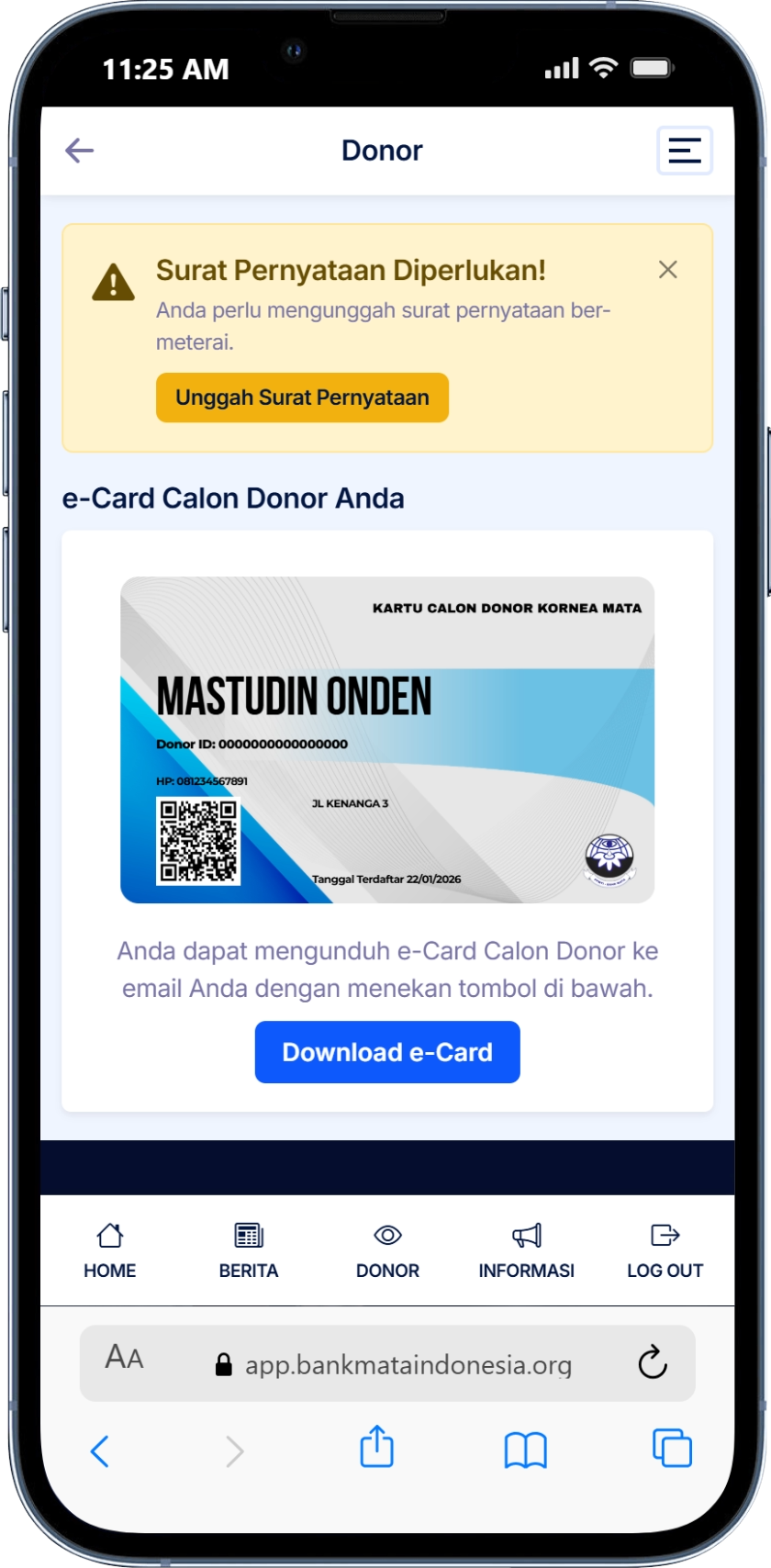
Login ke Aplikasi Bank Mata Indonesia.
-
Klik menu Donor.

-
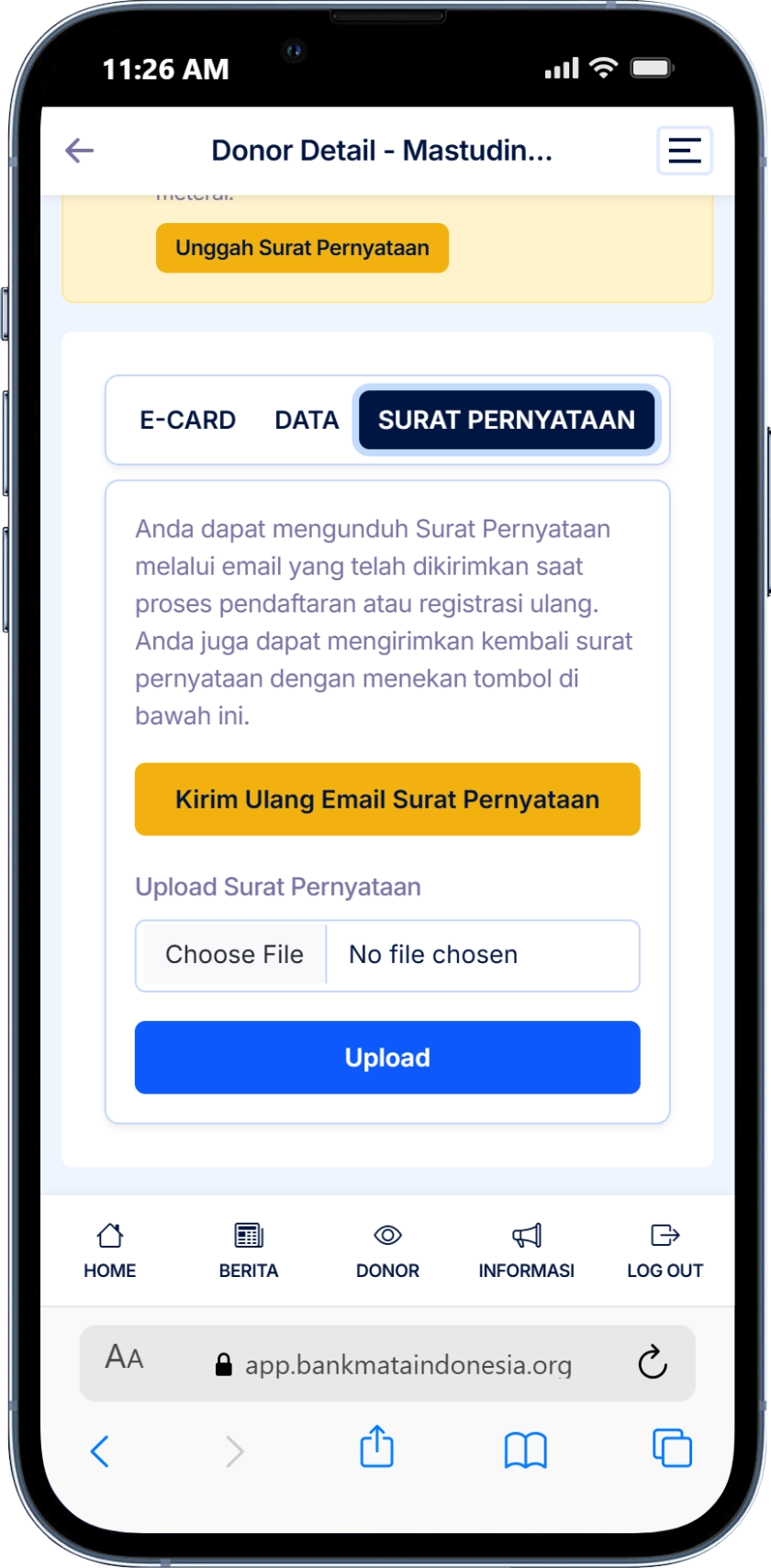
Pada notifikasi di bagian atas, klik Unggah Surat Pernyataan.
-
Pilih tab Surat Pernyataan.

-
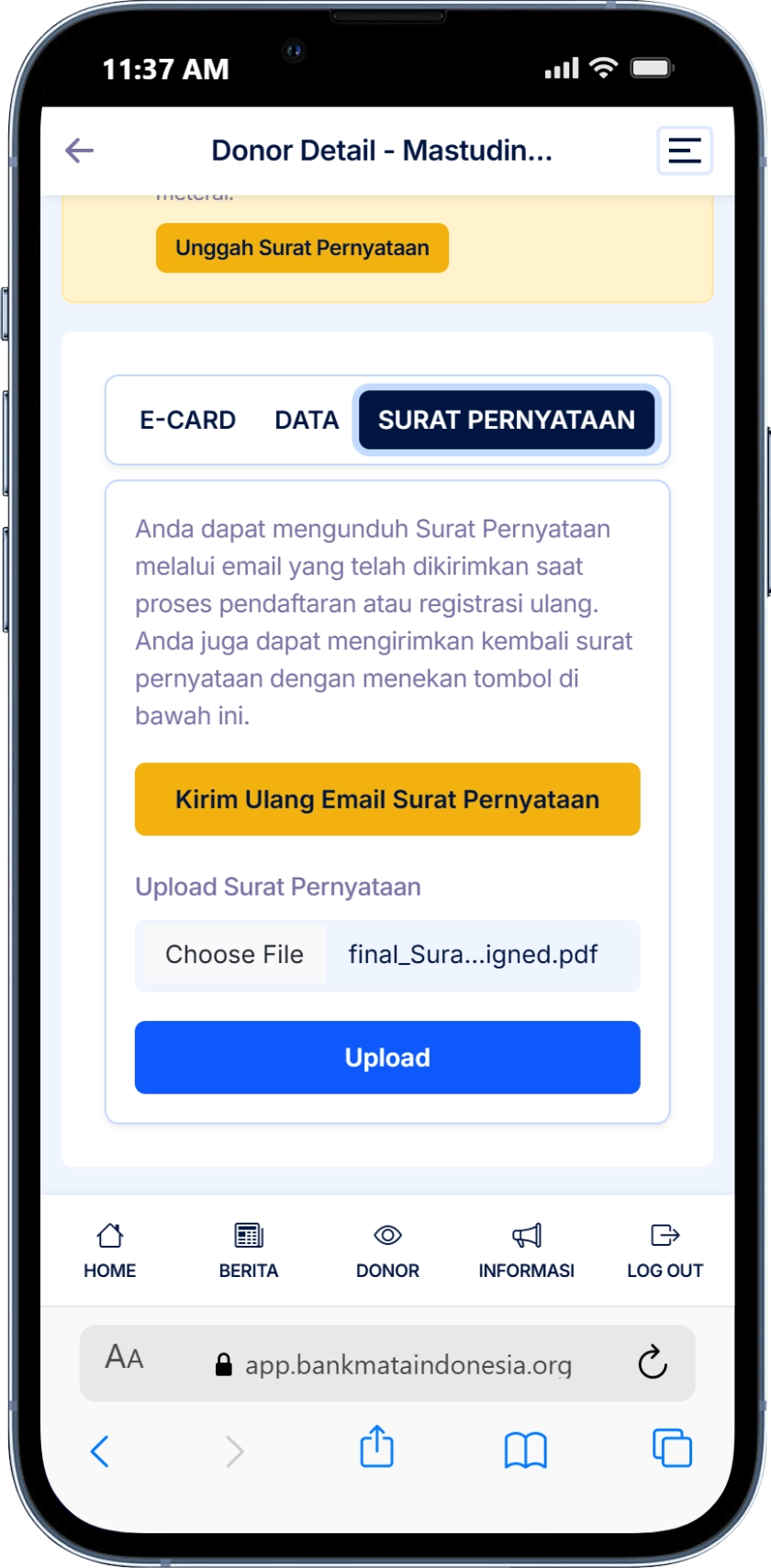
Pilih dokumen Surat Pernyataan yang sudah ditandatangani dan ber-e-Meterai.

-
Klik tombol Upload.
-
Sistem akan menampilkan notifikasi:
Surat Pernyataan ber-e-Meterai berhasil diunggah.